Google Classroom: La Guida Definitiva per Studenti e Insegnanti
Benvenuti nella guida completa su Google Classroom! Che tu sia uno studente che si sta approcciando per la prima volta a questa piattaforma o un insegnante che cerca di ottimizzare la sua esperienza didattica, questo articolo ti fornirà tutte le informazioni necessarie per navigare e utilizzare al meglio le funzionalità di Google Classroom.
Indice dell'articolo
Cos’è Google Classroom e Perché Usarlo?
Google Classroom è una piattaforma gratuita di apprendimento misto sviluppata da Google per le scuole che mira a semplificare la creazione, la distribuzione e la valutazione dei compiti. L’obiettivo principale è quello di snellire il processo di condivisione dei file tra insegnanti e studenti e di facilitare la comunicazione.
I vantaggi principali includono:
- Organizzazione: Tutti i materiali del corso, i compiti e le comunicazioni sono centralizzati in un unico luogo.
- Efficienza: Gli insegnanti possono creare e distribuire compiti rapidamente, e gli studenti possono consegnarli digitalmente.
- Comunicazione: Funzionalità integrate per annunci, commenti sui compiti e forum di discussione.
- Accessibilità: Accessibile da qualsiasi dispositivo con una connessione internet.
Come Iniziare: Per Insegnanti
Se sei un insegnante, ecco i passaggi fondamentali per iniziare a utilizzare Google Classroom:
- Accedi: Vai su classroom.google.com e accedi con il tuo account Google (preferibilmente un account G Suite for Education fornito dalla tua scuola).
- Crea il tuo primo corso: Clicca sul segno “+” in alto a destra e seleziona “Crea corso”. Inserisci i dettagli richiesti come nome del corso, sezione, materia e stanza.
- Invita gli studenti: Una volta creato il corso, puoi invitare gli studenti in due modi:
- Codice del corso: Condividi il codice univoco generato per il tuo corso. Gli studenti lo useranno per iscriversi.
- Invito via email: Vai alla sezione “Persone” e clicca sull’icona dell’omino con il segno “+” per invitare gli studenti tramite il loro indirizzo email.
- Personalizza il corso: Puoi cambiare il tema, caricare una foto di intestazione e organizzare il tuo “Stream” (il flusso di annunci e attività).
Come Iniziare: Per Studenti
Se sei uno studente, ecco come unirti a un corso e iniziare a utilizzare Google Classroom:
- Accedi: Vai su classroom.google.com e accedi con il tuo account Google.
- Unisciti a un corso: Clicca sul segno “+” in alto a destra e seleziona “Iscriviti al corso”.
- Inserisci il codice del corso: Il tuo insegnante ti fornirà un codice del corso. Inseriscilo nella casella e clicca su “Iscriviti”.
- Esplora il tuo corso: Una volta iscritto, vedrai il “Stream” del corso, dove l’insegnante pubblicherà annunci e compiti.
Funzionalità Chiave di Google Classroom
Google Classroom offre diverse sezioni e funzionalità importanti:
- Stream (Flusso): È la bacheca principale del corso, dove insegnanti e studenti possono pubblicare annunci, domande e commenti. È simile a un feed di social media.
- Classwork (Lavori del corso): Questa è la sezione più importante per la gestione dei compiti. Qui gli insegnanti possono creare:
- Compiti: Assegnare lavori, allegare documenti, video, link e impostare scadenze.
- Domande: Porre domande rapide a cui gli studenti possono rispondere.
- Materiale: Condividere risorse di studio come appunti, letture o video.
- Quiz: Creare quiz interattivi utilizzando Google Moduli.
- People (Persone): Qui puoi vedere l’elenco degli insegnanti e degli studenti iscritti al corso. Gli studenti possono anche inviare email dirette agli insegnanti o ai compagni di classe.
- Grades (Voti – solo per insegnanti): Gli insegnanti possono visualizzare e gestire i voti dei compiti consegnati dagli studenti.
Gestione dei Compiti: Per Studenti
Ecco come gestire e consegnare i compiti su Google Classroom:
- Trova i compiti: Vai alla sezione “Lavori del corso”. I compiti sono organizzati per argomento o data.
- Apri il compito: Clicca sul compito per visualizzare le istruzioni, gli allegati e la scadenza.
- Aggiungi o crea lavoro:
- Se devi allegare un file (documento, presentazione, foglio di calcolo) dal tuo Google Drive o dal tuo computer, clicca su “Aggiungi o crea”.
- Se il tuo insegnante ha allegato un documento per te da modificare (ad esempio, un documento Google Docs), aprilo, apporta le modifiche e verrà salvato automaticamente.
- Consegna il compito: Una volta completato il lavoro, clicca su “Contrassegna come completato” o “Consegna” (a seconda del tipo di compito). Assicurati di farlo prima della scadenza!
- Annulla consegna (se necessario): Se hai bisogno di fare modifiche dopo aver consegnato, puoi annullare la consegna e poi riconsegnare il lavoro.
Consigli Utili per un’Esperienza Ottimale
- Attiva le notifiche: Assicurati di avere le notifiche attive per ricevere avvisi su nuovi compiti, annunci o commenti.
- Organizza il tuo Google Drive: Google Classroom crea automaticamente una cartella “Classroom” nel tuo Google Drive, con sottocartelle per ogni corso. Mantienila organizzata.
- Controlla regolarmente lo Stream: È il modo più rapido per rimanere aggiornato sugli annunci del tuo insegnante.
- Usa l’app mobile: L’app di Google Classroom per smartphone e tablet offre un’esperienza utente eccellente e ti permette di accedere ai tuoi corsi ovunque tu sia.
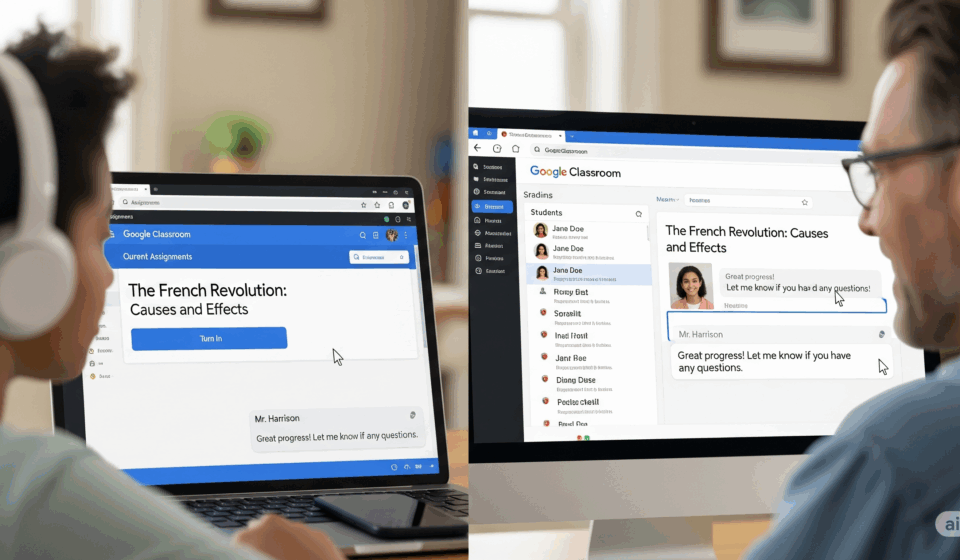
- Fai domande: Se hai dubbi su un compito o un argomento, non esitare a utilizzare la funzione di commento privato sul compito o a pubblicare una domanda nello Stream del corso.
Conclusione
Google Classroom è uno strumento potente che può trasformare l’esperienza di apprendimento e insegnamento. Con questa guida, speriamo tu possa sentirti più sicuro nell’utilizzare tutte le sue funzionalità per massimizzare la tua produttività e migliorare la collaborazione. Inizia oggi stesso a esplorare e scopri quanto può essere semplice ed efficace la gestione della didattica digitale!